
DocumentationFormulaires & demandesL'accueil Formulaires et ses modulesRecruter : offres d'emploi et suivi des candidats
Refuser une candidature et prévenir le candidat
Dans Weplanify, refuser une candidature la range à l'étape Refusé ; un message poli part au candidat seulement si vous activez vous-même son envoi.
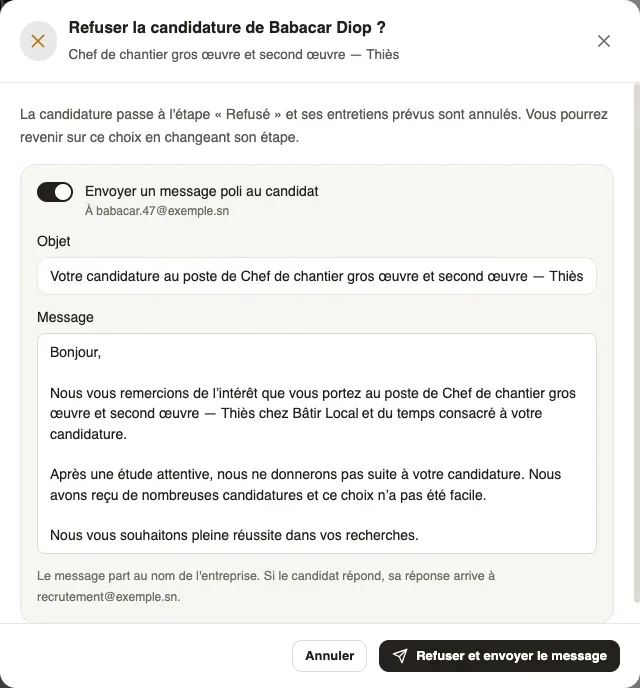
Dans Weplanify, refuser une candidature la range à l'étape Refusé et annule ses entretiens prévus. Par défaut, rien n'est envoyé au candidat : c'est vous qui décidez, à chaque refus, de lui écrire.
Étapes
- Ouvrez la fiche du candidat et cliquez sur Refuser. Glisser sa carte vers l'étape Refusé ouvre la même fenêtre.
- Pour le prévenir, activez Envoyer un message poli au candidat : l'Objet et le Message sont préremplis avec l'intitulé de l'offre et le nom de votre entreprise. Modifiez-les si besoin.
- Cliquez sur Refuser et envoyer le message, ou sur Refuser si l'envoi reste désactivé.
À savoir
- L'envoi est désactivé à chaque ouverture de la fenêtre : aucun message ne part sans votre choix.
- Le message part au nom de l'entreprise ; si le candidat répond, sa réponse arrive à l'adresse e-mail de votre compte.
- Un candidat qui n'a pas laissé d'e-mail ne peut pas être prévenu : l'envoi est grisé.
- Le message envoyé apparaît dans l'onglet Suivi de sa fiche (« Message de refus envoyé »). Les personnes invitées à ses entretiens reçoivent l'annulation.
- Pour revenir sur un refus, changez son étape. Pour refuser plusieurs candidats : déplacer ou refuser plusieurs candidats.
Pour aller plus loin
Déplacer ou refuser plusieurs candidats à la foisDans Weplanify, le mode Sélectionner de l'onglet Candidats coche des candidats dans une ou plusieurs étapes pour les déplacer ou les refuser ensemble.Recruter : offres d'emploi et suivi des candidatsDans Weplanify, le Recrutement montre vos offres d'emploi en cartes : créez une offre, partagez son lien et suivez chaque candidat jusqu'à l'embauche.Suivre les candidats d'étape en étapeDans Weplanify, l'onglet Candidats range chaque candidat dans son étape : recherchez, triez, glissez sa carte ou ouvrez sa fiche pour lire et décider.Noter le compte rendu d'un entretienDans Weplanify, après un entretien, notez s'il est Favorable, Réservé, Défavorable ou Absent, avec une note lue par l'équipe et jamais par le candidat.Repérer un candidat qui a déjà postuléDans Weplanify, « A déjà postulé » signale un candidat dont le téléphone ou l'e-mail figure sur une autre candidature, sur cette offre ou une autre.