
DocumentationFormulaires & demandesL'accueil Formulaires et ses modulesRecruter : offres d'emploi et suivi des candidats
Déplacer ou refuser plusieurs candidats à la fois
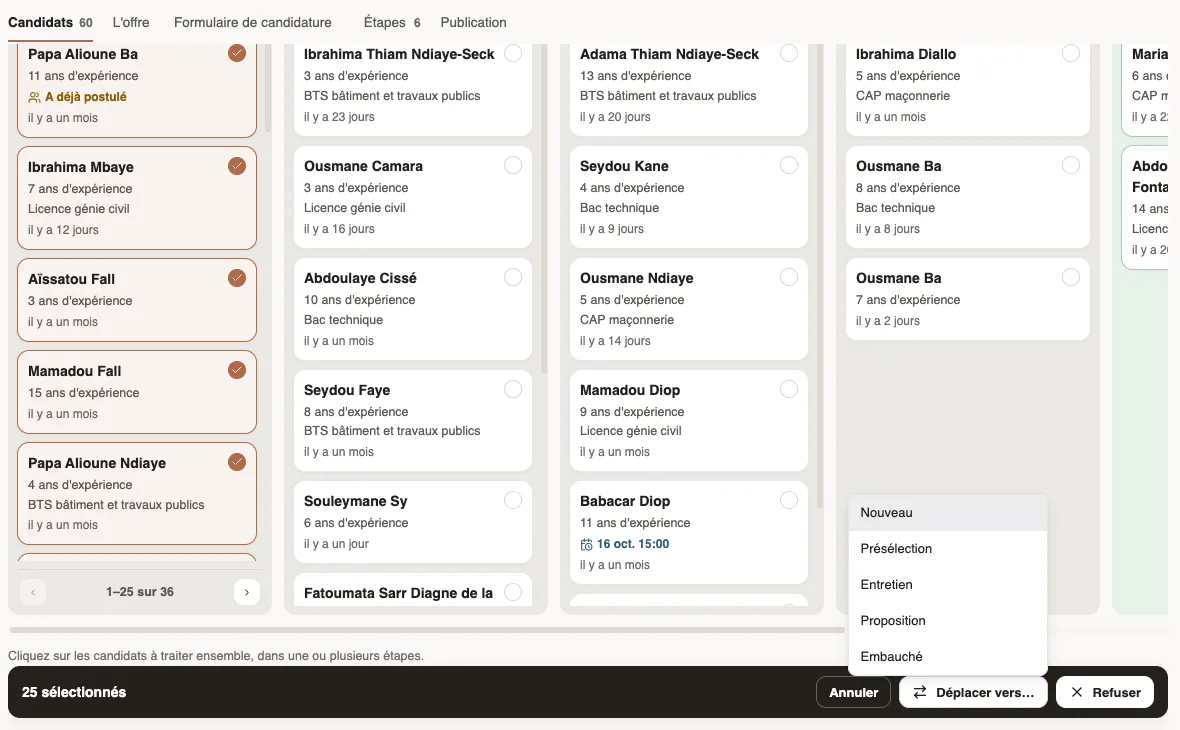
Dans Weplanify, le mode Sélectionner de l'onglet Candidats coche des candidats dans une ou plusieurs étapes pour les déplacer ou les refuser ensemble.
Dans Weplanify, une offre partagée sur WhatsApp ou par affiche reçoit vite des dizaines de candidatures. Le mode Sélectionner de l'onglet Candidats les traite par lots, sans ouvrir chaque fiche.
Étapes
- Ouvrez l'offre, onglet Candidats, et cliquez sur Sélectionner, à droite de la recherche.
- Cliquez sur les candidats à traiter, dans une ou plusieurs étapes. Tout sélectionner, en haut d'une étape, coche les candidats de la page affichée.
- Dans la barre du bas, cliquez sur Déplacer vers… et choisissez l'étape : « 25 candidats déplacés vers « Présélection » ».
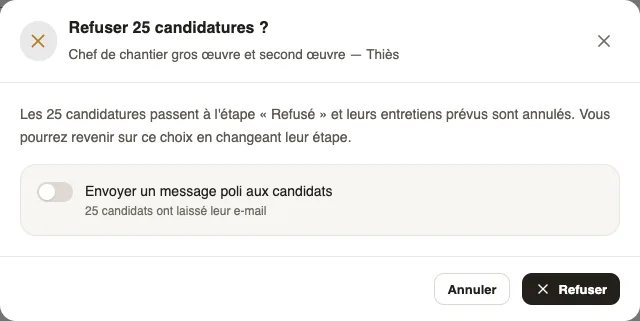
- Pour écarter les candidats choisis, cliquez sur Refuser. Activez Envoyer un message poli aux candidats si vous voulez les prévenir, puis cliquez sur Refuser ou Refuser et envoyer le message.
À savoir
- Déplacer vers… ne propose pas l'étape Refusé : passez par Refuser, qui annule aussi les entretiens prévus (refuser une candidature).
- Les entretiens se planifient un par un, depuis la fiche de chaque candidat (inviter à un entretien).
- Une action traite 100 candidats au plus.
- Changer la recherche ou les dates vide la sélection. Quitter la sélection ou Annuler la vide aussi.
- Le message poli ne part qu'aux candidats qui ont laissé leur e-mail ; la fenêtre indique combien n'en ont pas.
Pour aller plus loin
Refuser une candidature et prévenir le candidatDans Weplanify, refuser une candidature la range à l'étape Refusé ; un message poli part au candidat seulement si vous activez vous-même son envoi.Inviter un candidat à un entretienDans Weplanify, un entretien se fixe depuis la fiche du candidat : jour, heure, lieu ou visio, personnes de l'entreprise et invitation par e-mail.Recruter : offres d'emploi et suivi des candidatsDans Weplanify, le Recrutement montre vos offres d'emploi en cartes : créez une offre, partagez son lien et suivez chaque candidat jusqu'à l'embauche.Suivre les candidats d'étape en étapeDans Weplanify, l'onglet Candidats range chaque candidat dans son étape : recherchez, triez, glissez sa carte ou ouvrez sa fiche pour lire et décider.