
DocumentationFormulaires & demandesL'accueil Formulaires et ses modulesRecruter : offres d'emploi et suivi des candidats
Inviter un candidat à un entretien
Dans Weplanify, un entretien se fixe depuis la fiche du candidat : jour, heure, lieu ou visio, personnes de l'entreprise et invitation par e-mail.
Dans Weplanify, un entretien se fixe depuis la fiche du candidat. Le candidat reçoit l'invitation par e-mail, et les personnes de l'entreprise que vous invitez la reçoivent aussi, avec un fichier qui ajoute l'entretien à leur agenda (Google, Outlook…).
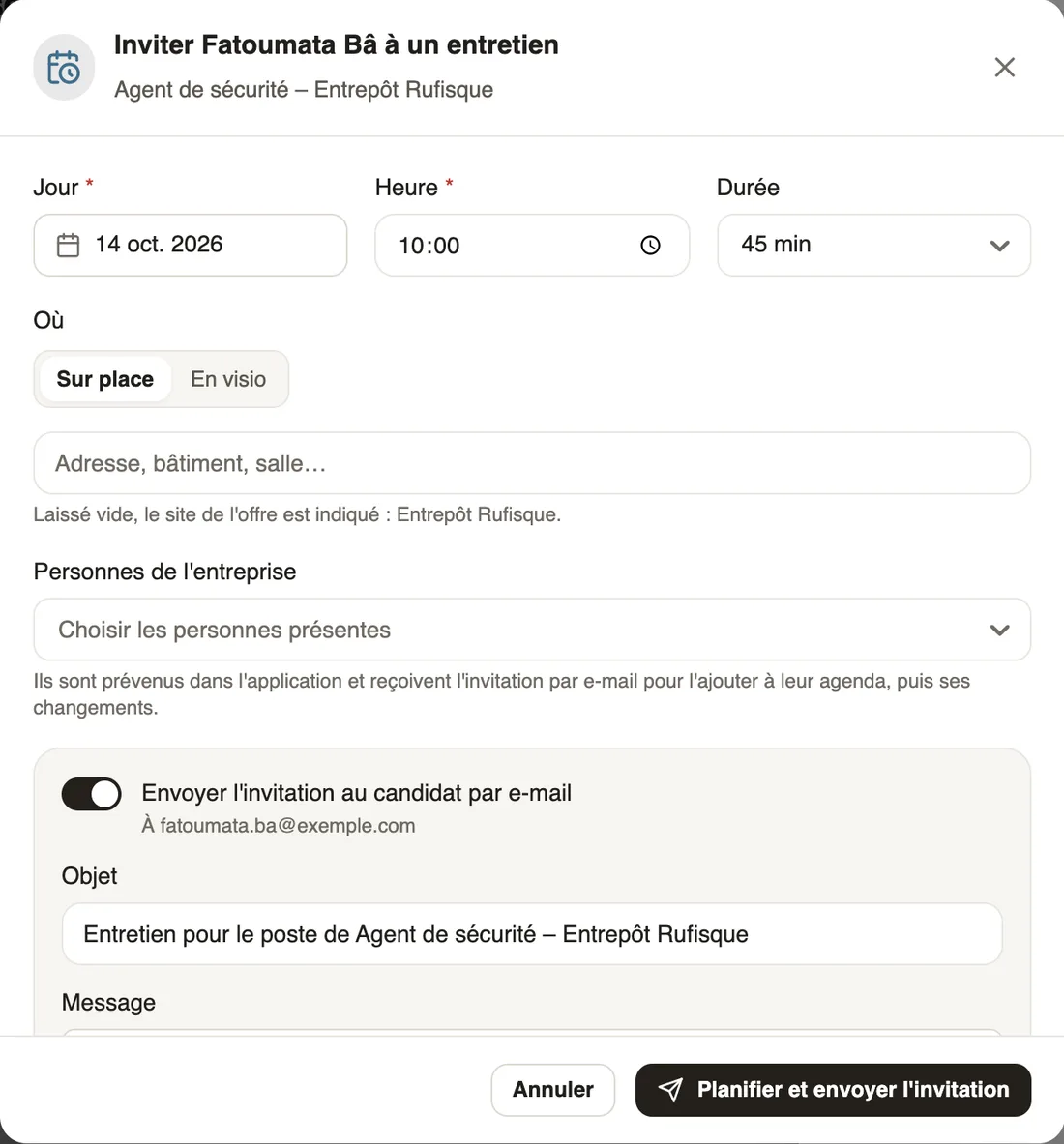
Étapes
- Ouvrez la fiche du candidat et cliquez sur Inviter à un entretien. Quand vous passez un candidat à l'étape Entretien, la fenêtre s'ouvre d'elle-même.
- Choisissez le Jour, l'Heure et la Durée.
- Dans Où, choisissez Sur place et saisissez l'adresse ou la salle, ou En visio et collez le lien Google Meet, Zoom ou Teams.
- Dans Personnes de l'entreprise, choisissez qui fera passer l'entretien, par exemple le chef de site de Thiès.
- Relisez l'Objet et le Message préremplis pour le candidat, puis cliquez sur Planifier et envoyer l'invitation. Si vous désactivez l'envoi, le bouton devient Planifier l'entretien.
À savoir
- Laissée vide, l'adresse est celle du site de l'offre. L'e-mail au candidat rappelle le poste, le jour, l'heure et le lieu, ou donne le bouton pour rejoindre la visio ; s'il répond, la réponse vous arrive.
- Les personnes invitées sont prévenues dans l'application et reçoivent l'invitation par e-mail, puis ses changements et son annulation.
- Planifier un entretien passe le candidat à l'étape Entretien s'il en était encore avant. L'entretien s'affiche sur sa carte et dans le cadre des entretiens à venir de l'onglet Candidats.
- Dans la fiche, le cadre de l'entretien propose Reprogrammer et Annuler l'entretien ; prévenir le candidat est alors facultatif et désactivé au départ.
- Après l'entretien : noter le compte rendu.
Pour aller plus loin
Noter le compte rendu d'un entretienDans Weplanify, après un entretien, notez s'il est Favorable, Réservé, Défavorable ou Absent, avec une note lue par l'équipe et jamais par le candidat.Recruter : offres d'emploi et suivi des candidatsDans Weplanify, le Recrutement montre vos offres d'emploi en cartes : créez une offre, partagez son lien et suivez chaque candidat jusqu'à l'embauche.Suivre les candidats d'étape en étapeDans Weplanify, l'onglet Candidats range chaque candidat dans son étape : recherchez, triez, glissez sa carte ou ouvrez sa fiche pour lire et décider.Déplacer ou refuser plusieurs candidats à la foisDans Weplanify, le mode Sélectionner de l'onglet Candidats coche des candidats dans une ou plusieurs étapes pour les déplacer ou les refuser ensemble.