
DocumentationFormulaires & demandesL'accueil Formulaires et ses modulesInterroger les équipes avec un sondage ou un quiz
Sondage anonyme : ce que personne ne voit
Dans Weplanify, un sondage anonyme ne montre à personne qui a répondu : ni nom ni heure dans les réponses ou l'export, et les petits groupes sont masqués.
Dans Weplanify, un sondage aux Réponses anonymes ne dit à personne qui a répondu, pas même aux administrateurs. Les employés le savent : un bandeau le rappelle en tête du sondage.
Étapes
- Avant la première réponse, activez Réponses anonymes dans Réglages du formulaire (créer un sondage).
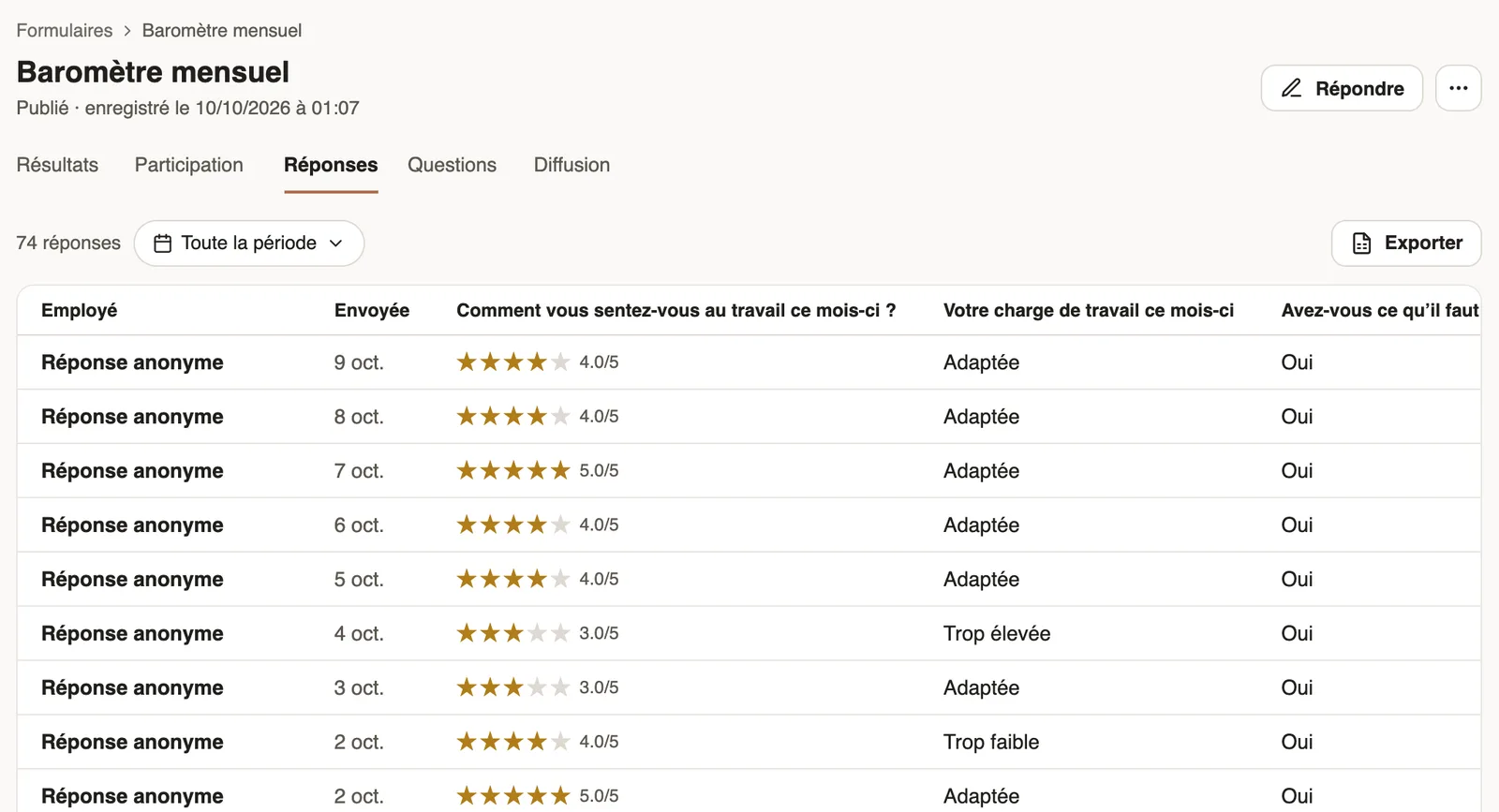
- Dans l'onglet Réponses, chaque ligne s'appelle Réponse anonyme et ne garde que le jour d'envoi : ni nom, ni poste, ni site, ni heure, et pas de recherche par nom. Le détail d'une réponse, son PDF et l'Exporter en Excel suivent la même règle.
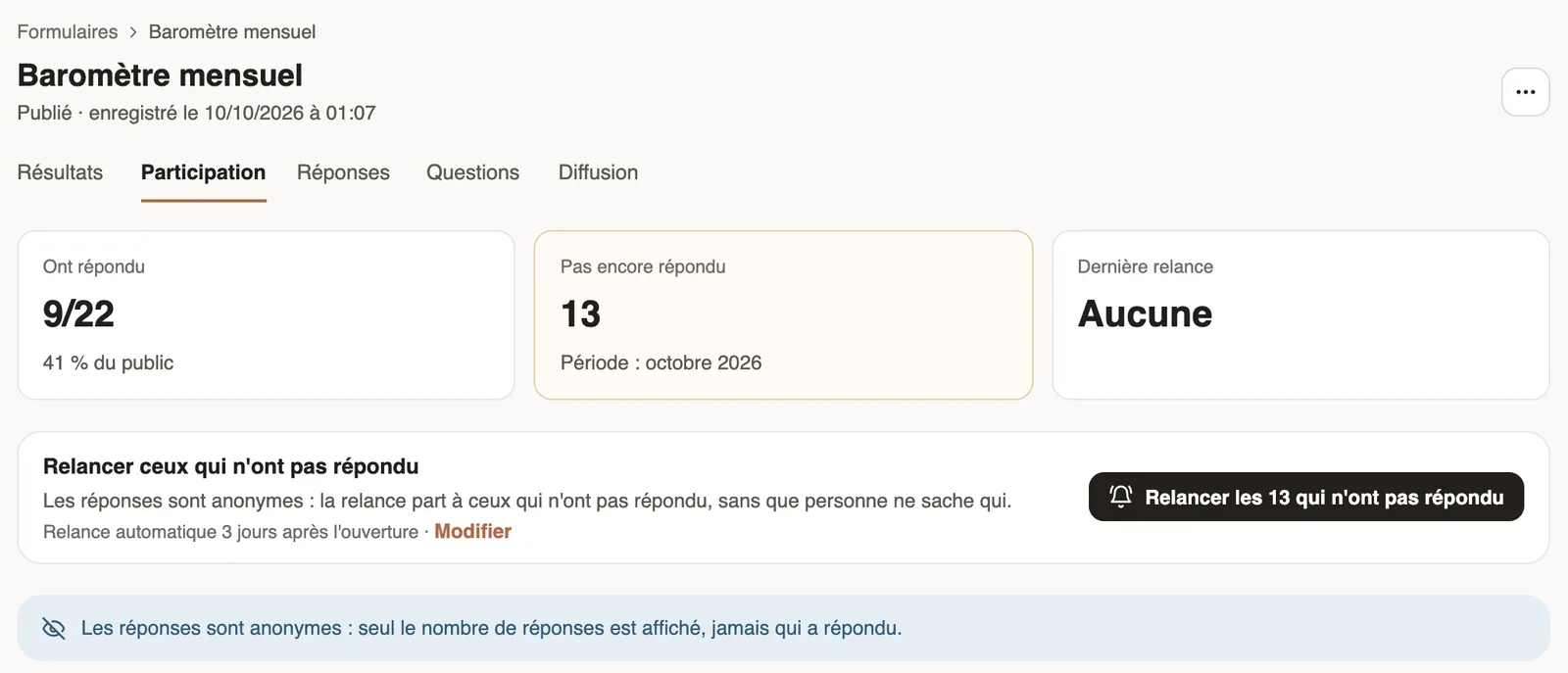
- Dans l'onglet Participation, seuls les nombres s'affichent ; Relancer les … qui n'ont pas répondu prévient les bonnes personnes sans que vous sachiez qui.
- Dans Résultats, un site, un groupe, une période ou l'équipe d'un responsable de moins de 5 réponses est masqué « pour préserver l'anonymat » ; une ligne de l'évolution peut aussi être masqué.
À savoir
- Un responsable ne voit que l'onglet Résultats, pour son équipe, jamais une réponse à la ligne.
- L'anonymat ne peut plus changer dès la première réponse.
- Un quiz ne peut pas être anonyme : il sert justement à suivre le score de chacun (scores d'un quiz).
- Sur un sondage qui revient chaque mois, le nombre de réponses du mois est visible, mais jamais qui a répondu.
Pour aller plus loin
Créer un sondage ponctuel ou mensuelDans Weplanify, créez un sondage à partir d'un modèle, choisissez si chacun répond une fois, chaque semaine ou chaque mois, et si les réponses sont anonymes.Suivre les scores d'un quizDans Weplanify, les onglets Résultats et Par employé d'un quiz montrent le score moyen, le taux de réussite, les bonnes réponses et le score de chacun.Interroger les équipes avec un sondage ou un quizDans Weplanify, un sondage recueille l'avis des équipes et un quiz vérifie leurs connaissances, sans validation, avec résultats, participation et relances.Suivre la participation et relancerDans Weplanify, l'onglet Participation d'un sondage montre qui a répondu et relance les autres, d'un clic ou automatiquement après quelques jours.Lire les résultats d'un sondageDans Weplanify, l'onglet Résultats d'un sondage montre la participation, chaque question numérotée en graphique, toutes les réponses libres et l'évolution.