
DocumentationFormulaires & demandesL'accueil Formulaires et ses modulesInterroger les équipes avec un sondage ou un quiz
Le résultat d'un quiz pour l'employé
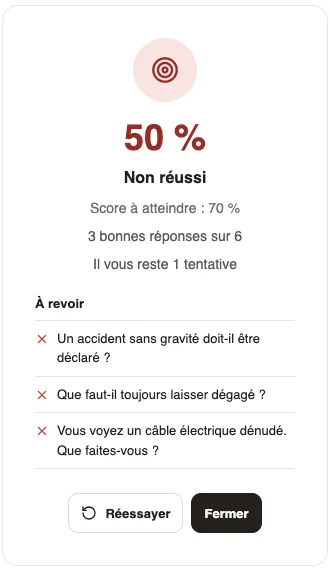
Dans Weplanify, dès l'envoi d'un quiz, l'employé voit son score, ses bonnes réponses, les questions à revoir et, une fois le quiz terminé, la bonne réponse.
Dans Weplanify, un quiz envoyé affiche aussitôt son résultat à l'employé : le score, Réussi ! ou Non réussi, le nombre de bonnes réponses et la liste À revoir.
Étapes
- Répondez au quiz, puis cliquez sur Soumettre le quiz (répondre à un quiz).
- Lisez le résultat : le score, le Score à atteindre, puis par exemple « 3 bonnes réponses sur 6 » et les tentatives qui restent.
- Sous À revoir, relisez les questions ratées.
- S'il reste une tentative, cliquez sur Réessayer ; sinon, sur Fermer.
À savoir
- La bonne réponse s'affiche sous chaque question à revoir seulement une fois le quiz réussi ou les tentatives épuisées : avant, l'employé sait quoi revoir, sans la réponse.
- Seules les questions à choix comptent dans le nombre de bonnes réponses.
- Sans score à atteindre, le résultat indique Vos réponses sont enregistrées., sans Réussi ni Non réussi.
- L'administrateur retrouve chaque tentative dans les scores du quiz.
Pour aller plus loin
Répondre à un sondage ou à un quizDans Weplanify, l'employé répond depuis Faire une demande ; ceux qui l'attendent restent en haut et une réponse obligatoire oubliée est signalée en rouge.Suivre les scores d'un quizDans Weplanify, les onglets Résultats et Par employé d'un quiz montrent le score moyen, le taux de réussite, les bonnes réponses et le score de chacun.Créer un quiz avec un score à atteindreDans Weplanify, créez un quiz : marquez les bonnes réponses, fixez le score à atteindre, le nombre de tentatives et la tentative qui compte pour chaque employé.