
DocumentationEmployésGérer vos employés dans WeplanifySuivre les fins d’essai et les entretiens annuels
Faire signer une évaluation sur papier
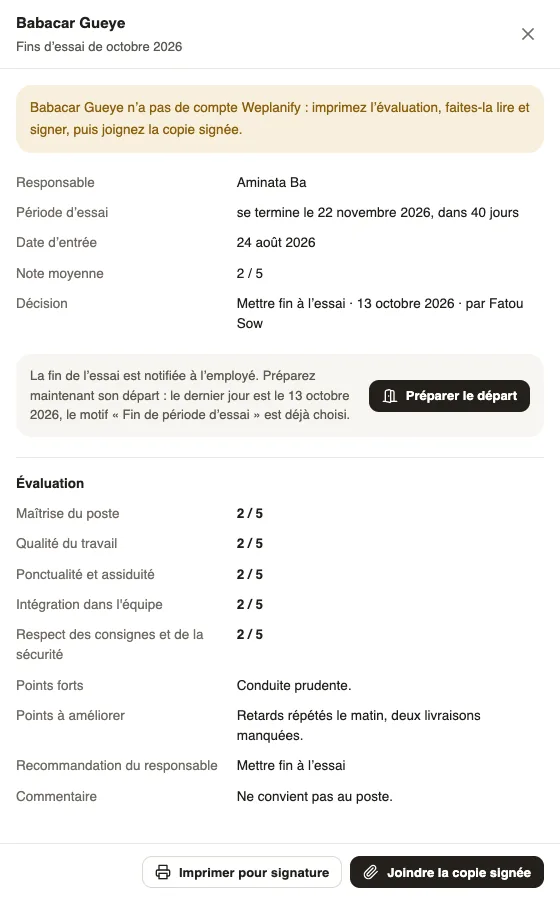
Dans Weplanify, pour un employé sans compte, imprimez son évaluation, faites-la signer, puis joignez la copie signée : elle rejoint ses documents.
Dans Weplanify, un employé sans compte ne peut pas signer en ligne. Le panneau de son évaluation le signale dès qu’elle est à signer, et propose de passer par le papier.
Étapes
- Dans le Suivi de la campagne, filtrez sur À signer et ouvrez l’évaluation.
- Cliquez sur Imprimer pour signature : le PDF de l’évaluation se télécharge, avec une page Accusé de lecture pour le commentaire et la signature de l’employé.
- Imprimez-le, faites-le lire et signer par l’employé.
- Cliquez sur Joindre la copie signée et choisissez le scan ou la photo (PDF, JPG ou PNG, 15 Mo au plus).
- La copie rejoint les documents de l’employé et l’évaluation passe Signée.
À savoir
- Les deux boutons servent aussi pour un employé qui a un compte, quand l’évaluation est à signer ou non signée (refus de signer).
- En remplissant l’évaluation, le responsable est prévenu que les RH l’imprimeront.
- Dans les documents de l’employé, la copie porte la mention « signée sur papier ». Voir la copie signée, dans le panneau, l’ouvre.
- Pour que l’employé signe en ligne, invitez-le dans Weplanify depuis sa fiche (la fiche employé).
Pour aller plus loin
Quand un employé refuse de signer son évaluationDans Weplanify, un employé peut refuser de signer en donnant son motif ; après en avoir parlé, les RH redemandent la signature ou passent au papier.La fiche employéDans Weplanify, la fiche employé rassemble tout ce qui concerne une personne dans ses onglets, avec des sections qui se modifient une par une.Relire une évaluation et l’envoyer à l’employéDans Weplanify, quand la relecture RH est activée, chaque évaluation remplie attend votre accord avant d’être envoyée à l’employé qu’elle concerne.