
DocumentationEmployésGérer vos employés dans WeplanifySuivre les fins d’essai et les entretiens annuels
Quand un employé refuse de signer son évaluation
Dans Weplanify, un employé peut refuser de signer en donnant son motif ; après en avoir parlé, les RH redemandent la signature ou passent au papier.
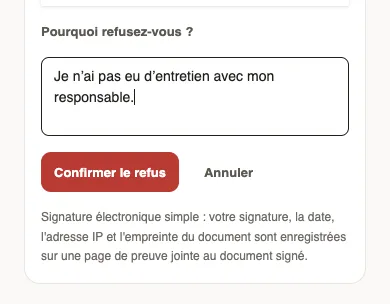
Dans Weplanify, signer une évaluation veut dire l’avoir lue, pas être d’accord. Un employé peut pourtant refuser : il écrit pourquoi, et les RH reçoivent la notification Évaluation non signée.
Étapes
- Côté employé : sous le document, Refuser de signer, puis le motif sous Pourquoi refusez-vous ? et Confirmer le refus.
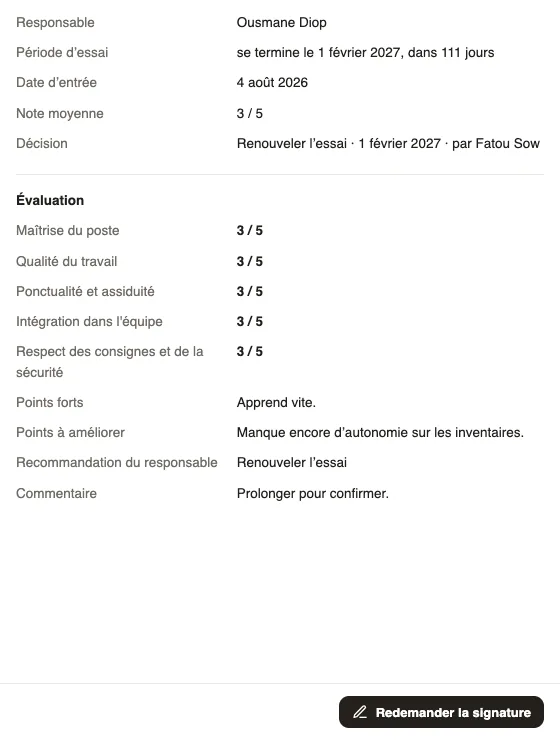
- Côté RH : ouvrez l’évaluation depuis la notification ou le filtre Non signées du Suivi ; le panneau affiche le motif.
- Parlez-en avec l’employé.
- Cliquez sur Redemander la signature et confirmez : l’évaluation repasse À signer et l’employé est invité à la signer, avec un nouveau commentaire s’il le souhaite.
- Vous pouvez aussi la faire signer sur papier (signature papier).
À savoir
- Le refus reste dans l’historique du document.
- Une évaluation qui reste à signer sans réponse : l’employé est relancé au bout de 3 jours, puis les RH sont prévenues au bout de 7 jours.
- Ce que voit l’employé : lire et signer son évaluation.
Pour aller plus loin
Faire signer une évaluation sur papierDans Weplanify, pour un employé sans compte, imprimez son évaluation, faites-la signer, puis joignez la copie signée : elle rejoint ses documents.Lire et signer son évaluationDans Weplanify, l’employé lit son évaluation, ajoute un commentaire s’il le souhaite, puis la signe en ligne, depuis un ordinateur ou son téléphone.Suivre une campagne et relancer les responsablesDans Weplanify, l’onglet Suivi d’une campagne montre l’avancement de chaque responsable, les retards et les signatures, relance d’un clic et exporte.